Nova Launcher para Android permite cambiar la apariencia y organización de la pantalla de inicio sin modificar el sistema operativo. En esta guía aprenderás a configurarlo, ajustar el cajón de aplicaciones, cambiar el tamaño de los iconos y recuperar el inicio original si alguna vez quieres volver atrás.
La explicación se basa en capturas obtenidas en un Samsung Galaxy Note20 Ultra. Entre ellas se ve Nova seleccionado como aplicación de inicio predeterminada, una cuadrícula de 5 × 5, iconos ampliados al 164 % y un diseño personalizado con iconos de aspecto afelpado. Los nombres y la posición de algunos menús pueden variar según la versión de Android, One UI y Nova.
En pocas palabras
¿Para qué sirve? Para reemplazar la interfaz de inicio de Android y decidir cómo se organizan iconos, widgets, carpetas y el cajón de apps. ¿Necesitas root? No para estas opciones habituales. ¿Es totalmente gratis? La instalación básica es gratuita, pero la versión gratuita muestra anuncios y algunas funciones están reservadas a Prime.
Qué es Nova Launcher y qué cambia en Android
Un launcher es la aplicación que muestra la pantalla principal del teléfono y permite abrir y organizar otras aplicaciones. En los Samsung, esa función suele estar a cargo de Inicio de One UI. Nova Launcher puede ocupar su lugar para ofrecer otras posibilidades de organización y personalización.
Instalarlo no transforma tu Samsung en otro sistema operativo ni elimina tus aplicaciones, fotos o archivos. Lo que cambia principalmente es la forma en la que ves e interactúas con el inicio. Algunas funciones propias de One UI, como ciertas animaciones del sistema o la pantalla de aplicaciones recientes, pueden seguir dependiendo del fabricante.
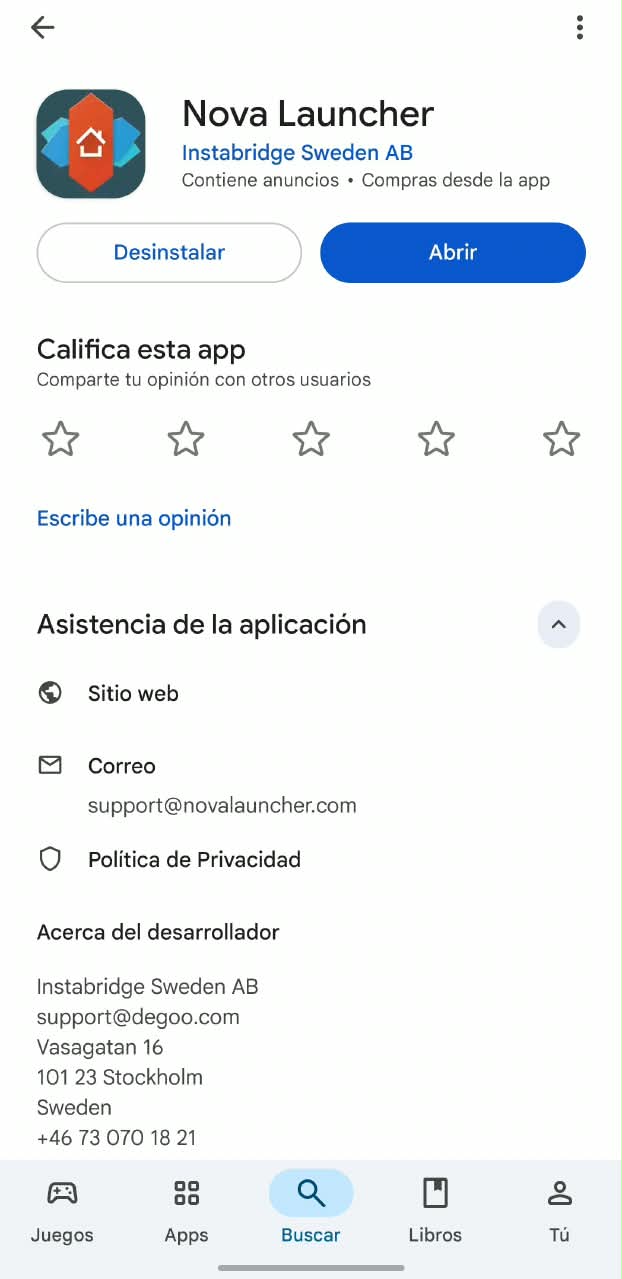
La ficha oficial de Google Play presenta a Nova Launcher como una herramienta para modificar iconos, colores, carpetas, cuadrículas y el cajón de aplicaciones. Desde enero de 2026 su desarrollador figura como Instabridge Sweden AB, tras la adquisición anunciada por la empresa. Puedes consultar la ficha oficial de Nova Launcher en Google Play.
Cómo instalar Nova Launcher en un Samsung Galaxy Note20 Ultra
1. Descargar la aplicación desde Google Play
Abre Google Play Store, busca «Nova Launcher» y verifica que la ficha indique el nombre de la aplicación y el desarrollador Instabridge Sweden AB. En las capturas recibidas la app ya estaba instalada, por eso se muestran los botones «Desinstalar» y «Abrir»; en una instalación nueva aparecerá la opción correspondiente para instalarla.
Recomendamos usar Google Play en lugar de sitios de descarga desconocidos. La tienda advierte que esta aplicación contiene anuncios y ofrece compras dentro de la app; conviene conocer esas condiciones antes de empezar.
2. Abrir Nova y seleccionar el inicio predeterminado
Una vez instalada, abre Nova Launcher y completa las opciones iniciales que aparezcan. Para que el cambio permanezca cuando presiones el botón de inicio o hagas el gesto de volver a la pantalla principal, debes establecerlo como aplicación de inicio predeterminada.
En el Galaxy Note20 Ultra de esta prueba se ve la pantalla «App de inicio predeterminada» y la opción «Nova Launcher» seleccionada. Si necesitas encontrar ese ajuste desde Android, abre Ajustes y busca «Aplicaciones predeterminadas» o «Aplicación de inicio». La ruta exacta puede cambiar con la versión de One UI.
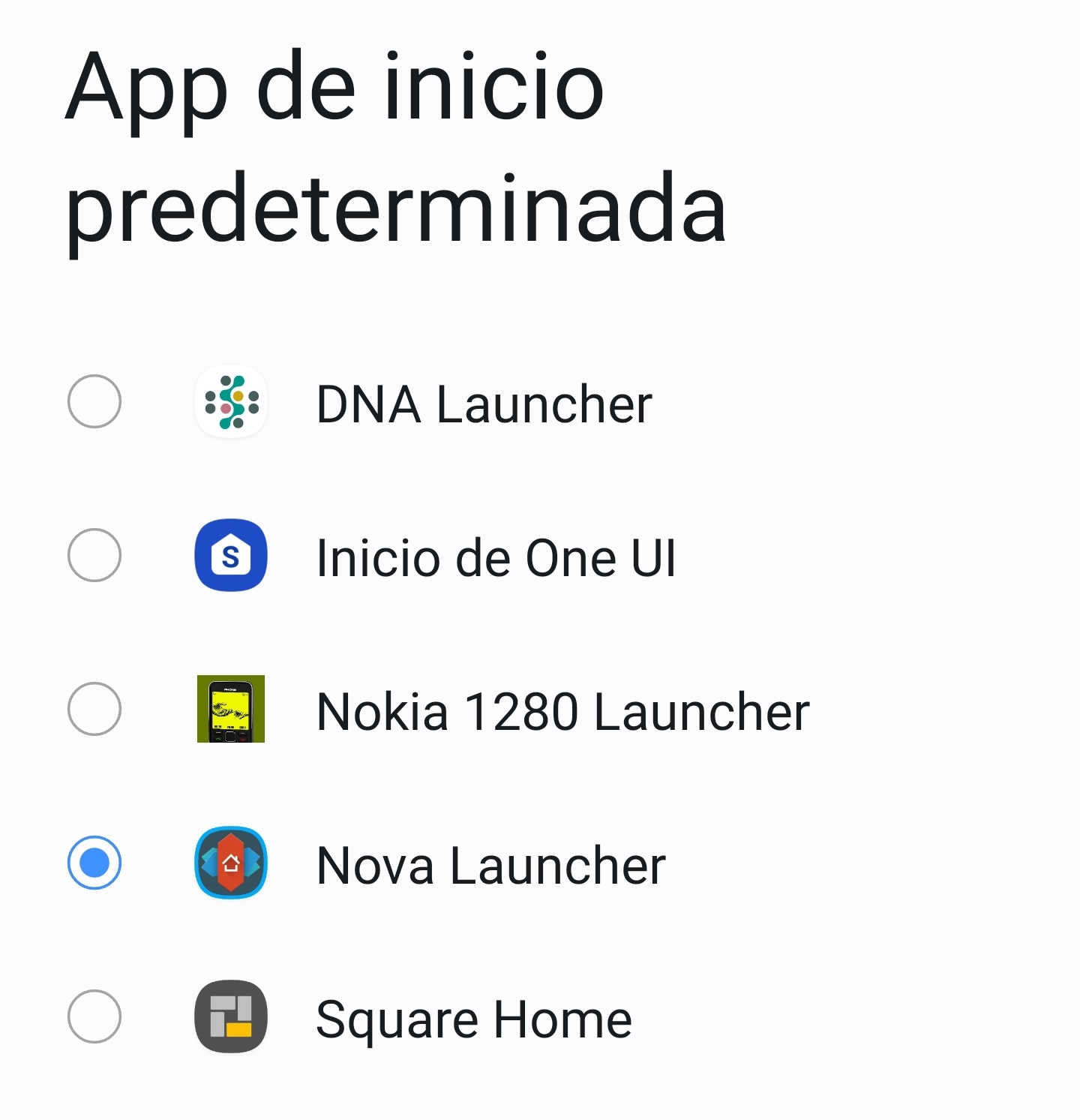
No elimines «Inicio de One UI» ni intentes modificar archivos del sistema: basta con elegir el launcher deseado en ese selector. Si el teléfono solicita confirmar el cambio, sigue las indicaciones que muestre.
Dónde están los ajustes principales de Nova Launcher
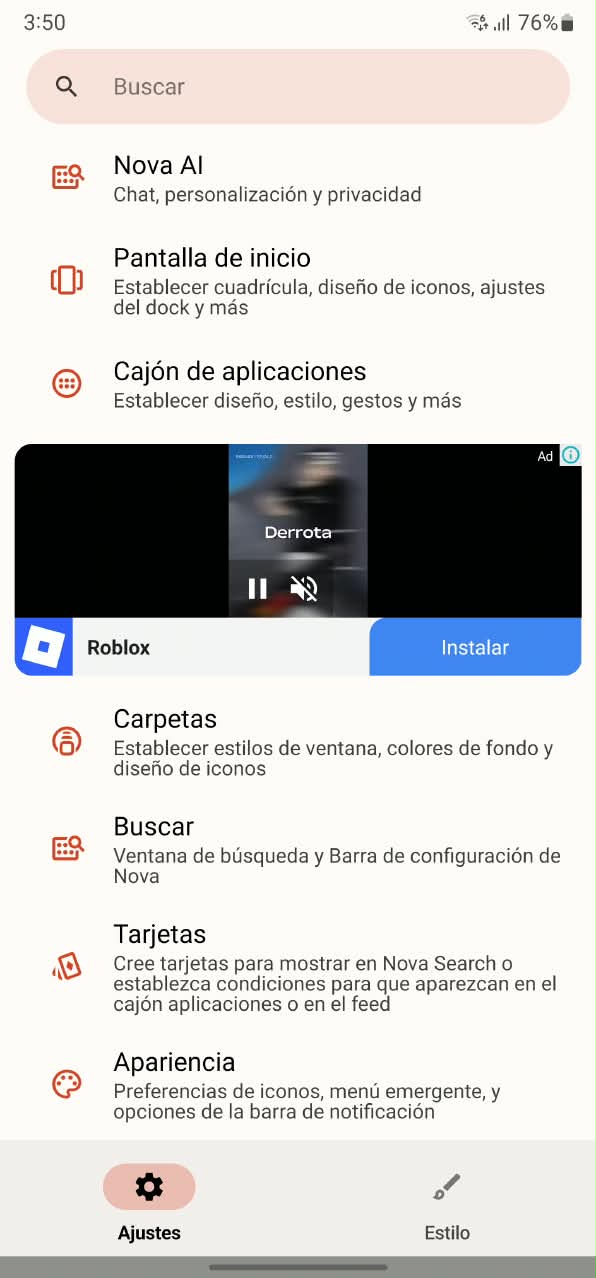
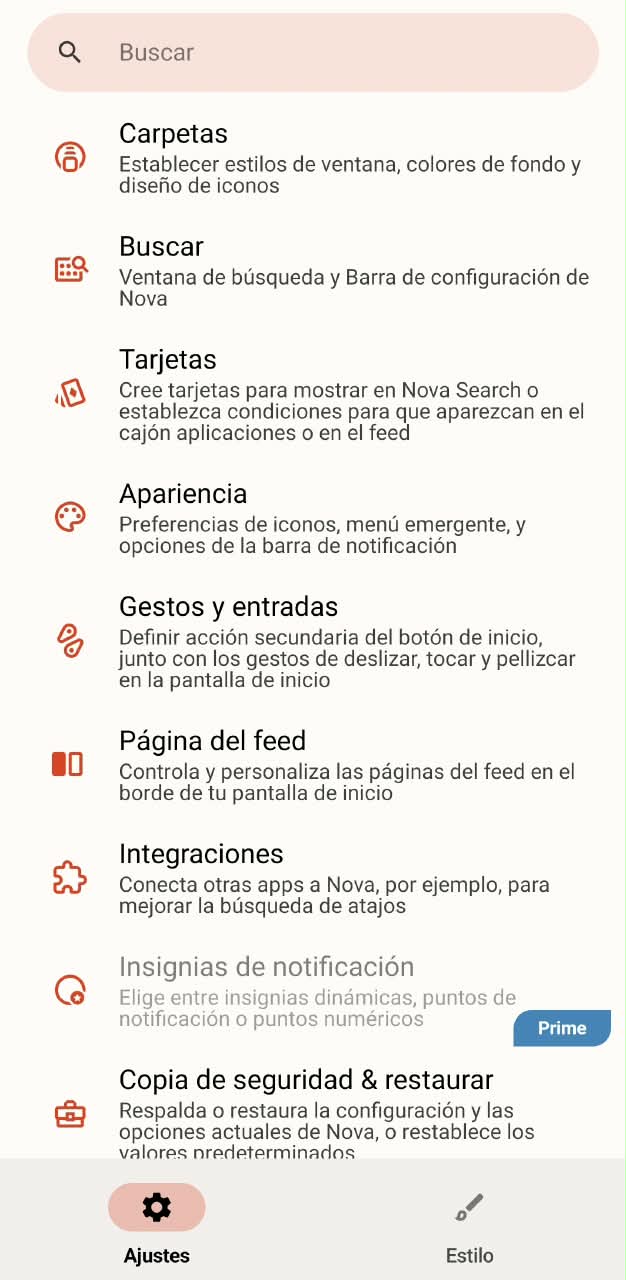
Para personalizarlo, entra en los ajustes de Nova. En una de tus capturas aparecen, entre otras, las secciones «Pantalla de inicio», «Cajón de aplicaciones», «Carpetas», «Buscar», «Tarjetas» y «Apariencia». También se observa «Nova AI», cuya disponibilidad y funciones pueden variar entre versiones.
Esta pantalla sirve como mapa de las opciones que veremos a continuación. No necesitas cambiar todo a la vez: resulta más fácil empezar por el tamaño de la cuadrícula y los iconos, comprobar el resultado y continuar con los colores y las carpetas.
Más abajo se muestran opciones adicionales como «Gestos y entradas», «Página del feed», «Integraciones» y «Copia de seguridad & restaurar». También aparece una función de insignias de notificación identificada con la etiqueta Prime. Esa etiqueta indica que no debemos presentar todas las opciones como gratuitas.
Cómo personalizar la pantalla de inicio de Android
Cambiar la distribución del escritorio
Entra en «Pantalla de inicio» desde los ajustes de Nova. Allí puedes explorar las opciones relacionadas con la cuadrícula, el dock y la organización de elementos. Ajustar la cantidad de filas y columnas ayuda a decidir cuántas aplicaciones caben en cada pantalla y cuánto espacio queda para widgets.
Empieza con una configuración moderada y observa si los nombres de las aplicaciones quedan legibles. Una cuadrícula muy densa permite mostrar más accesos, pero puede hacer que los iconos y etiquetas queden demasiado pequeños en un dispositivo real.
Cambiar el aspecto de los iconos
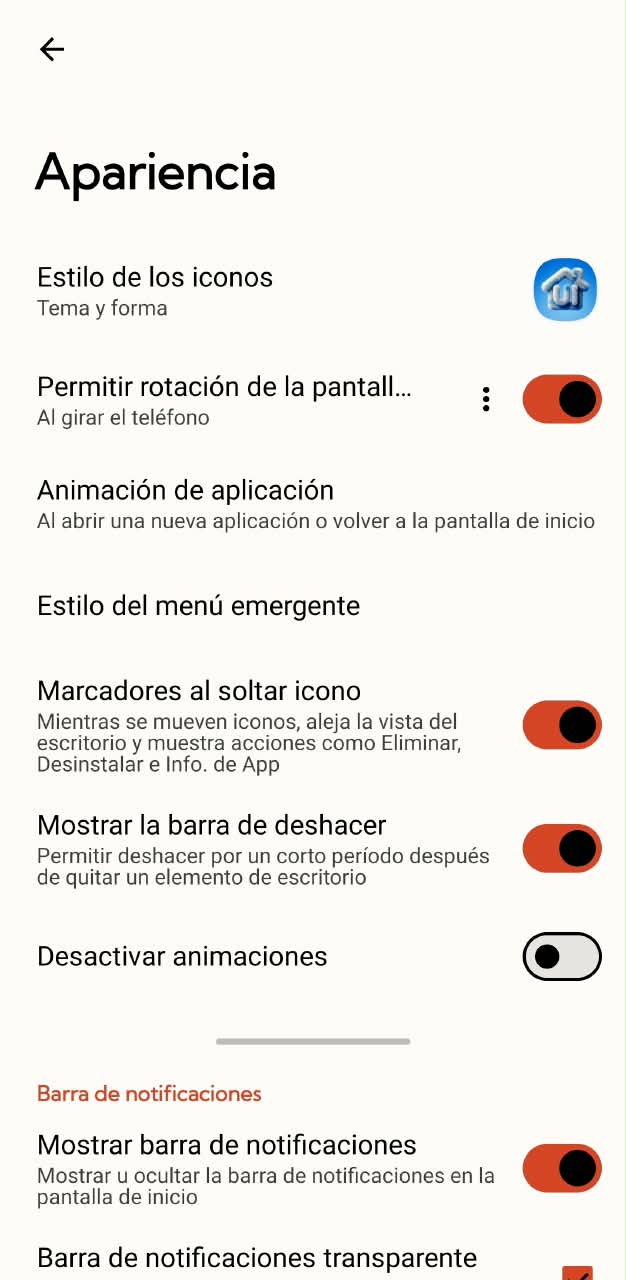
En la sección «Apariencia» puedes acceder al estilo de los iconos y otras preferencias visuales. Nova también admite paquetes de iconos compatibles que se instalan aparte. Por eso, si buscas un acabado concreto —minimalista, colorido o de tipo peluche—, puede hacer falta un paquete de iconos adicional. El diseño afelpado mostrado en tus capturas no debe confundirse con un paquete que venga necesariamente incluido en Nova.
Antes de instalar un paquete de iconos, revisa su ficha, permisos, desarrollador y condiciones de pago. Después, desde las opciones de estilo o iconos de Nova, elige el conjunto disponible que quieras aplicar.
Añadir widgets y organizar accesos
Los widgets permiten consultar información o usar controles desde el escritorio sin abrir cada aplicación. Puedes combinar widgets de reloj, calendario o música con accesos directos y carpetas. Como las dimensiones de cada widget son distintas, conviene reservar espacio y evitar que unas piezas tapen otras.
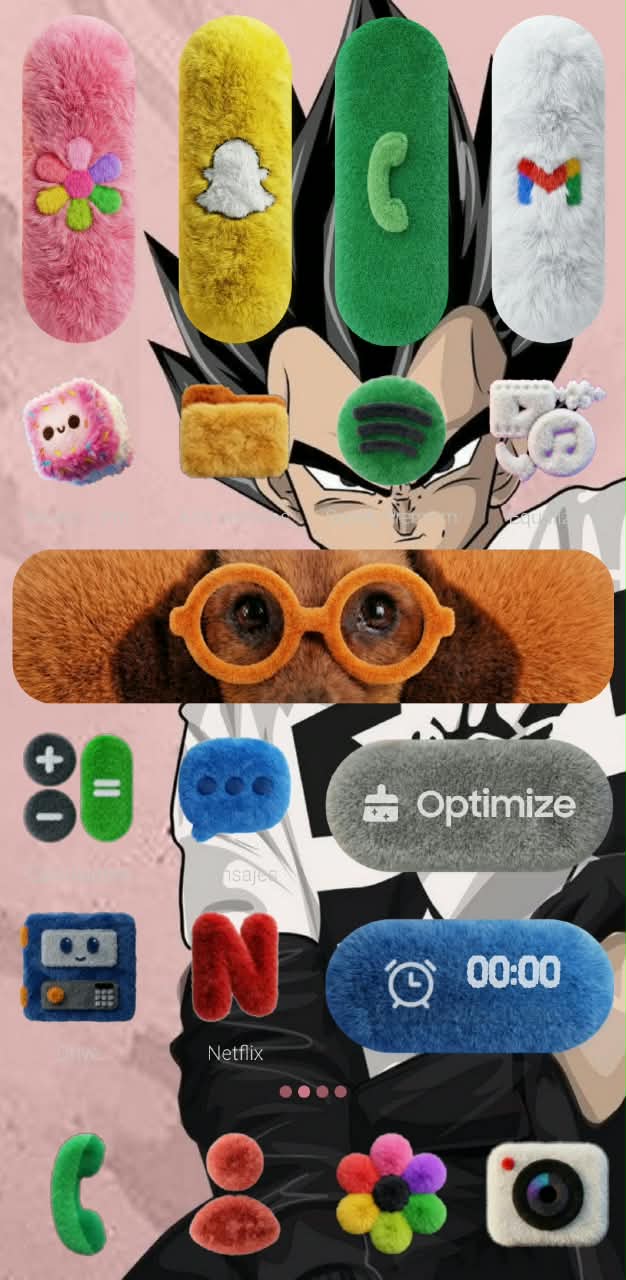
En la pantalla personalizada que compartiste se aprecia un conjunto llamativo de iconos y widgets con acabado de felpa, sobre un fondo ilustrado. Es un buen ejemplo visual de lo diferente que puede verse la pantalla de inicio, aunque no demuestra por sí solo que Nova cree ese estilo automáticamente.
Cómo configurar el cajón de aplicaciones en Nova Launcher
El cajón de aplicaciones es la vista que reúne los programas instalados. En los ajustes de Nova encontrarás controles para decidir su distribución, el tamaño de los iconos, las etiquetas y el modo en que se desplaza la lista. Esta parte es especialmente útil si utilizas muchas aplicaciones.
Aumentar o reducir el tamaño de los iconos
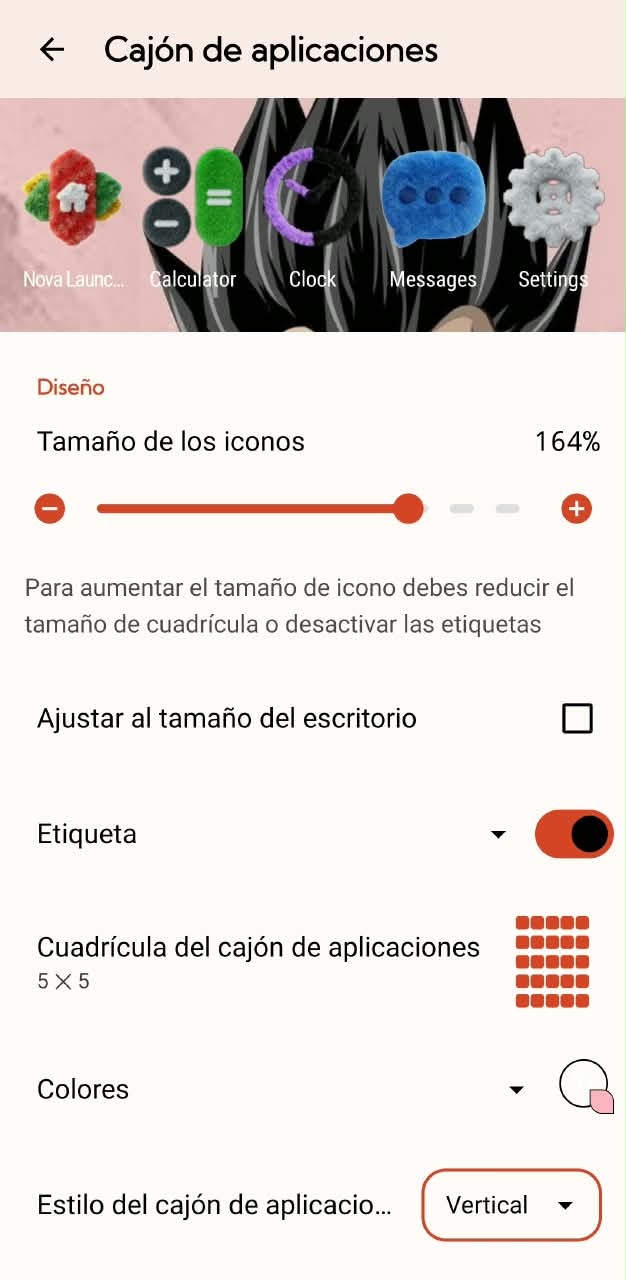
Desde «Cajón de aplicaciones» localiza la opción «Tamaño de los iconos». En la captura de esta prueba aparece ajustada al 164 %. Ese es el valor observado en el dispositivo, no un tamaño universalmente recomendado: en otras pantallas podría resultar demasiado grande.
La propia interfaz muestra una advertencia cuando los iconos ocupan demasiado espacio: para aumentar más su tamaño puede ser necesario reducir la cuadrícula o desactivar las etiquetas. Haz los cambios de forma gradual hasta que el cajón mantenga un equilibrio entre legibilidad y cantidad de iconos visibles.
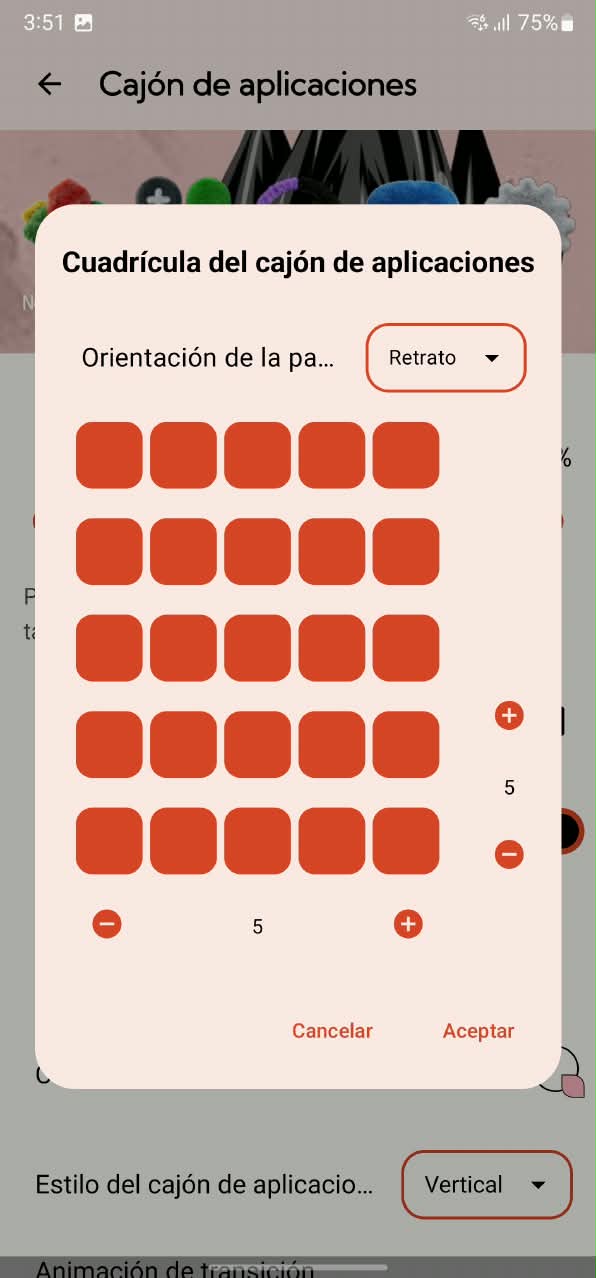
Cambiar la cuadrícula del cajón a 5 × 5
Pulsa «Cuadrícula del cajón de aplicaciones». Se abrirá una ventana con una representación de casillas y botones de más (+) y menos (−) para ajustar la distribución. En tu ejemplo aparece una cuadrícula de 5 columnas por 5 filas con orientación de retrato.
Cuando encuentres una organización cómoda, confirma con «Aceptar». Si notas demasiada separación, iconos cortados o etiquetas difíciles de leer, vuelve al mismo apartado para modificar los valores. La mejor configuración depende del tamaño de pantalla y del aspecto que quieras conseguir.
Elegir un desplazamiento vertical y comprobar el resultado
En esa misma pantalla de ajustes se observa la opción «Estilo del cajón de aplicaciones» con el valor Vertical. Esto permite explorar la lista de aplicaciones desplazándote hacia arriba y abajo, en lugar de depender de páginas horizontales. Es una elección práctica cuando tienes muchos programas instalados.
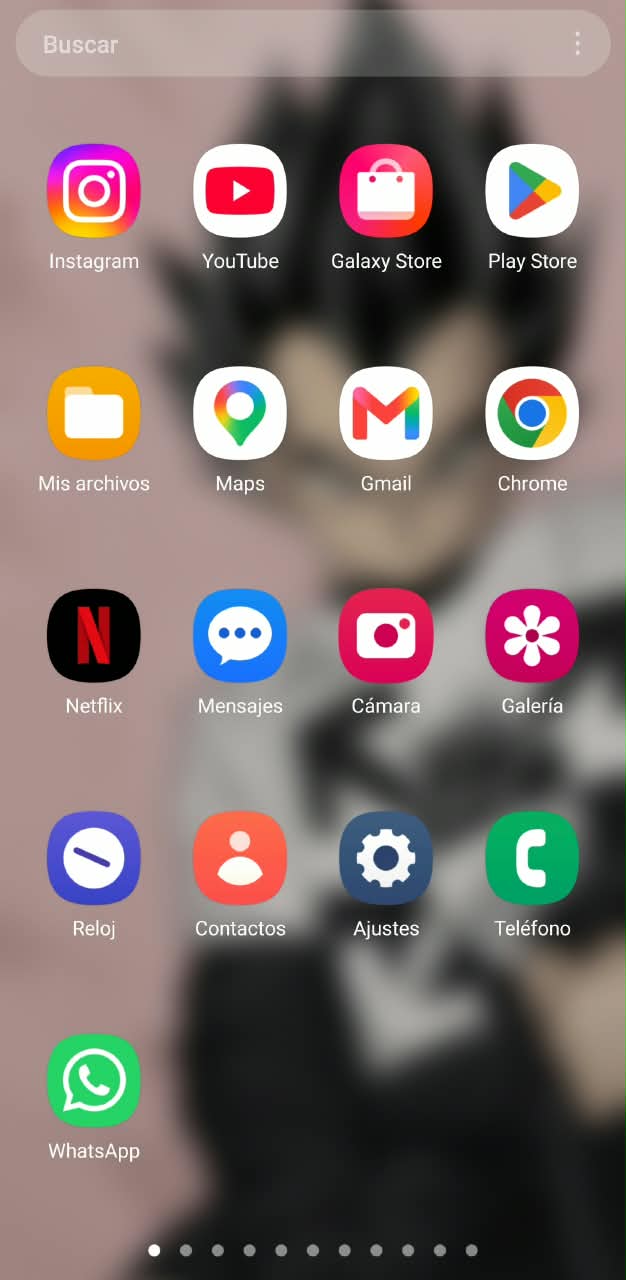
Otra de tus capturas muestra un cajón con barra de búsqueda y aplicaciones como Instagram, YouTube, Play Store, Maps, Gmail y WhatsApp. Sirve para ilustrar la utilidad de identificar rápidamente las apps, pero no debemos asumir que esa imagen representa necesariamente el diseño «antes» de instalar Nova: solo sabemos que es otra vista del cajón capturada en el equipo.
Otras funciones útiles: carpetas, gestos y copias de seguridad
Carpetas: permiten agrupar aplicaciones relacionadas —por ejemplo, trabajo, fotografía o redes sociales— y mantener una pantalla de inicio más despejada. Desde la sección «Carpetas» puedes consultar las opciones de estilo y presentación que ofrece tu versión.
Gestos y entradas: Nova incluye opciones de interacción mediante movimientos y pulsaciones. Algunas funciones avanzadas de gestos están reservadas a Nova Prime, por lo que conviene comprobar si el ajuste que necesitas está desbloqueado antes de pagar.
Buscar, tarjetas y feed: las capturas muestran apartados para búsqueda, tarjetas y personalización del feed. Explóralos solo si aportan algo a tu uso cotidiano; no es obligatorio activar cada función para disfrutar del launcher.
Copia de seguridad y restaurar: existe una sección destinada a respaldar o recuperar la configuración de Nova. Es especialmente útil cuando dedicas tiempo a organizar carpetas, tamaños y accesos. Guarda la copia en un lugar accesible y comprueba que puedes encontrarla antes de restablecer o cambiar de teléfono.
Nova Launcher gratis y Nova Prime: qué diferencias hay en 2026
La versión gratuita de Nova Launcher permite probar la personalización básica, pero contiene anuncios. Esto aparece tanto en Google Play como en tu captura de los ajustes, donde se observa un bloque publicitario. Si buscas una interfaz completamente libre de anuncios, es importante tenerlo en cuenta.
Nova Prime ofrece funciones de personalización adicionales. Según la sección oficial de preguntas frecuentes, puede obtenerse mediante una suscripción anual o una compra de por vida, según la modalidad disponible. No incluimos un precio fijo porque las ofertas y monedas pueden variar según el país y la cuenta.
- Versión gratuita: adecuada para probar la pantalla de inicio, el cajón, las cuadrículas y las opciones básicas disponibles en tu instalación.
- Nova Prime: orientada a quienes quieren funciones avanzadas, como más gestos y determinadas opciones de organización, además de una experiencia sin anuncios, de acuerdo con la información oficial.
- Antes de pagar: verifica en Google Play el precio, la modalidad de compra y la disponibilidad de la función concreta que te interesa.
Qué versión se utilizó y qué debes saber sobre las actualizaciones
La captura titulada «Update» muestra la línea «Latest: 89600 (8.9.6)», junto con un aviso de que el registro de cambios todavía no estaba preparado. Esa imagen permite identificar la versión que la pantalla de actualización anunciaba como más reciente en el momento de la prueba, pero no sustituye una lectura de la versión instalada en «Información de la aplicación».
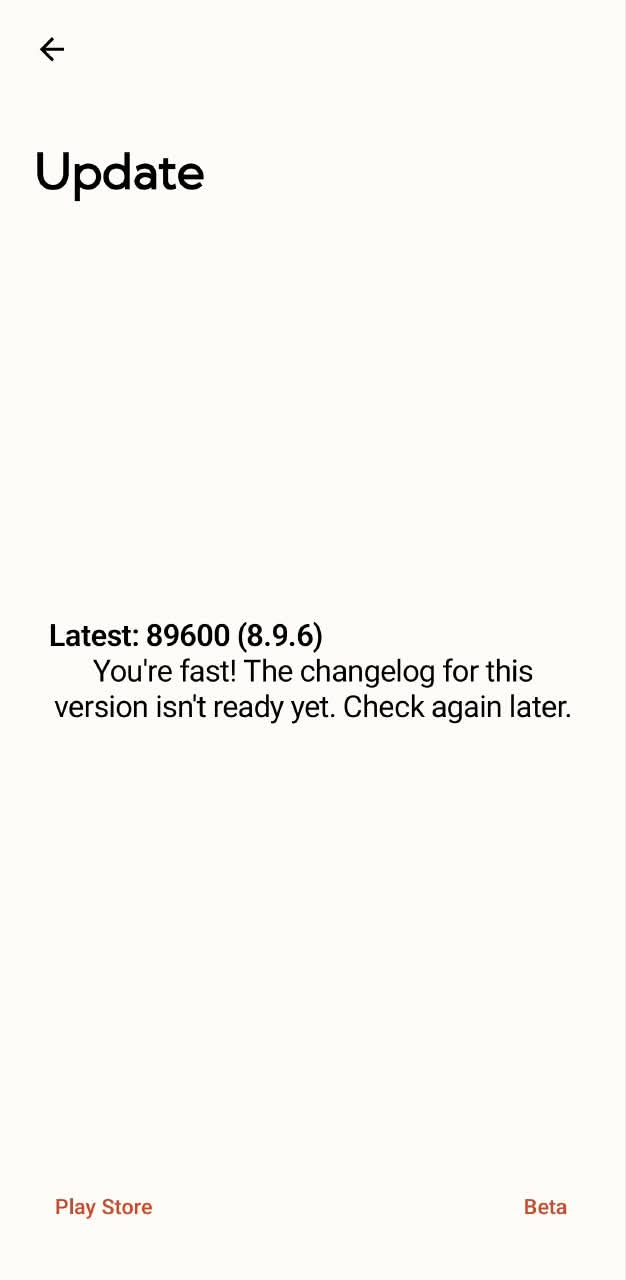
Las opciones y los anuncios pueden cambiar con nuevas versiones. Si un menú no se llama exactamente igual que en esta guía, usa la búsqueda dentro de los ajustes de Nova o revisa las secciones de pantalla de inicio, cajón y apariencia antes de asumir que la función desapareció.
Ventajas y limitaciones de Nova Launcher en el Galaxy Note20 Ultra
Lo que resulta útil
Personalización extensa: permite adaptar cuadrículas, iconos, carpetas y cajón. Organización: los ajustes ayudan a reunir aplicaciones y accesos según tus necesidades. Reversibilidad: puedes volver al inicio de Samsung seleccionando de nuevo One UI.
Lo que conviene tener presente
Anuncios: están presentes en la versión gratuita y se ven en una de las capturas. Funciones de pago: no todas las opciones avanzadas están disponibles sin Prime. Compatibilidad: ciertos gestos, transiciones o funciones recientes dependen de Android y One UI.
En enero de 2026, Instabridge anunció oficialmente que había adquirido Nova Launcher y que continuaría manteniéndolo. Puedes leer el comunicado del desarrollador. Por transparencia, también conviene consultar su política de privacidad si vas a habilitar funciones opcionales.
Problemas frecuentes y cómo solucionarlos
El teléfono vuelve al inicio de Samsung
Revisa que Nova siga seleccionado como aplicación de inicio predeterminada. En Samsung puedes localizar la configuración buscando «Aplicaciones predeterminadas» en los ajustes del sistema. La selección debe mostrarse en Nova, como en la captura de esta guía.
Los iconos se ven demasiado grandes o las etiquetas no caben
Reduce el porcentaje de «Tamaño de los iconos» o modifica la cuadrícula del cajón. Si el sistema te avisa de que debes reducir el tamaño de la cuadrícula o desactivar las etiquetas, prueba primero con un cambio pequeño y comprueba el resultado.
No encuentro una opción que aparece en el tutorial
Comprueba la versión de Nova, utiliza su buscador de ajustes y revisa si la función lleva una insignia «Prime». Algunos apartados cambian de nombre entre versiones y determinadas opciones están limitadas por el sistema operativo.
¿Cómo quitar Nova Launcher sin perder mis aplicaciones?
Antes de desinstalarlo, elige «Inicio de One UI» en la configuración de aplicación de inicio predeterminada. Después, si ya no lo necesitas, podrás desinstalar Nova desde Google Play o los ajustes de Android. Esto no borra las aplicaciones normales del teléfono, aunque sí puede hacer que pierdas tu diseño específico de Nova si no lo respaldaste.
Preguntas frecuentes sobre Nova Launcher
¿Nova Launcher funciona en Samsung Galaxy Note20 Ultra?
Sí. Las capturas de esta guía proceden de un Samsung Galaxy Note20 Ultra y muestran Nova como launcher predeterminado, además de diferentes opciones de personalización.
¿Necesito root para cambiar el inicio o el tamaño de los iconos?
No. Las opciones habituales mostradas en esta guía se configuran desde el propio launcher y los ajustes de aplicaciones predeterminadas de Android.
¿Nova Launcher incluye los iconos de felpa que aparecen en la imagen?
No podemos atribuir esos iconos concretos a Nova solo por la captura. El launcher permite aplicar temas y paquetes compatibles, pero el aspecto afelpado puede depender de recursos adicionales, widgets u otras aplicaciones instaladas.
¿Nova Launcher tiene anuncios?
Sí, la versión gratuita incluye anuncios. Esa condición figura en su ficha oficial y también se aprecia publicidad dentro del panel de ajustes de las capturas recibidas.
¿Puedo volver al launcher original de Samsung?
Sí. Abre el selector de «App de inicio predeterminada» y elige «Inicio de One UI». No es necesario restablecer el teléfono de fábrica.
Conclusión: ¿merece la pena Nova Launcher?
Nova Launcher puede ser una buena elección si quieres personalizar cómo se ve y se organiza tu Android. Las capturas tomadas en el Galaxy Note20 Ultra muestran posibilidades concretas: un inicio con apariencia personalizada, iconos ampliados, una cuadrícula de 5 × 5 y un cajón vertical.
La recomendación es empezar por funciones básicas, revisar el resultado y guardar una copia cuando encuentres una distribución cómoda. Si te molestan los anuncios o necesitas gestos avanzados, compara las condiciones actuales de Nova Prime antes de decidir. Y si prefieres una interfaz más sencilla, siempre puedes regresar a Inicio de One UI.
¿Quieres descubrir más trucos? Visita nuestras guías y tutoriales para seguir aprendiendo sobre aplicaciones y tecnología.